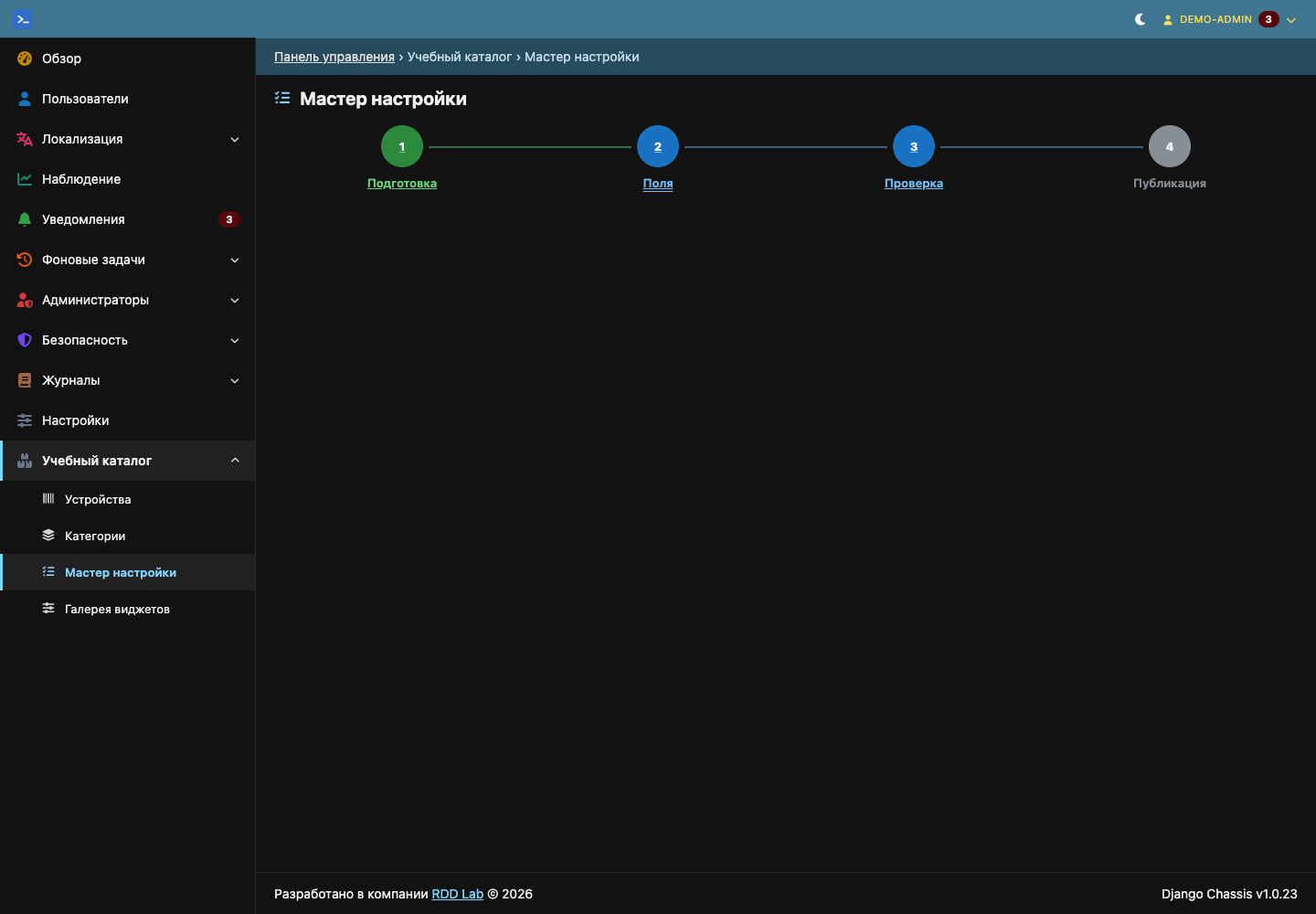
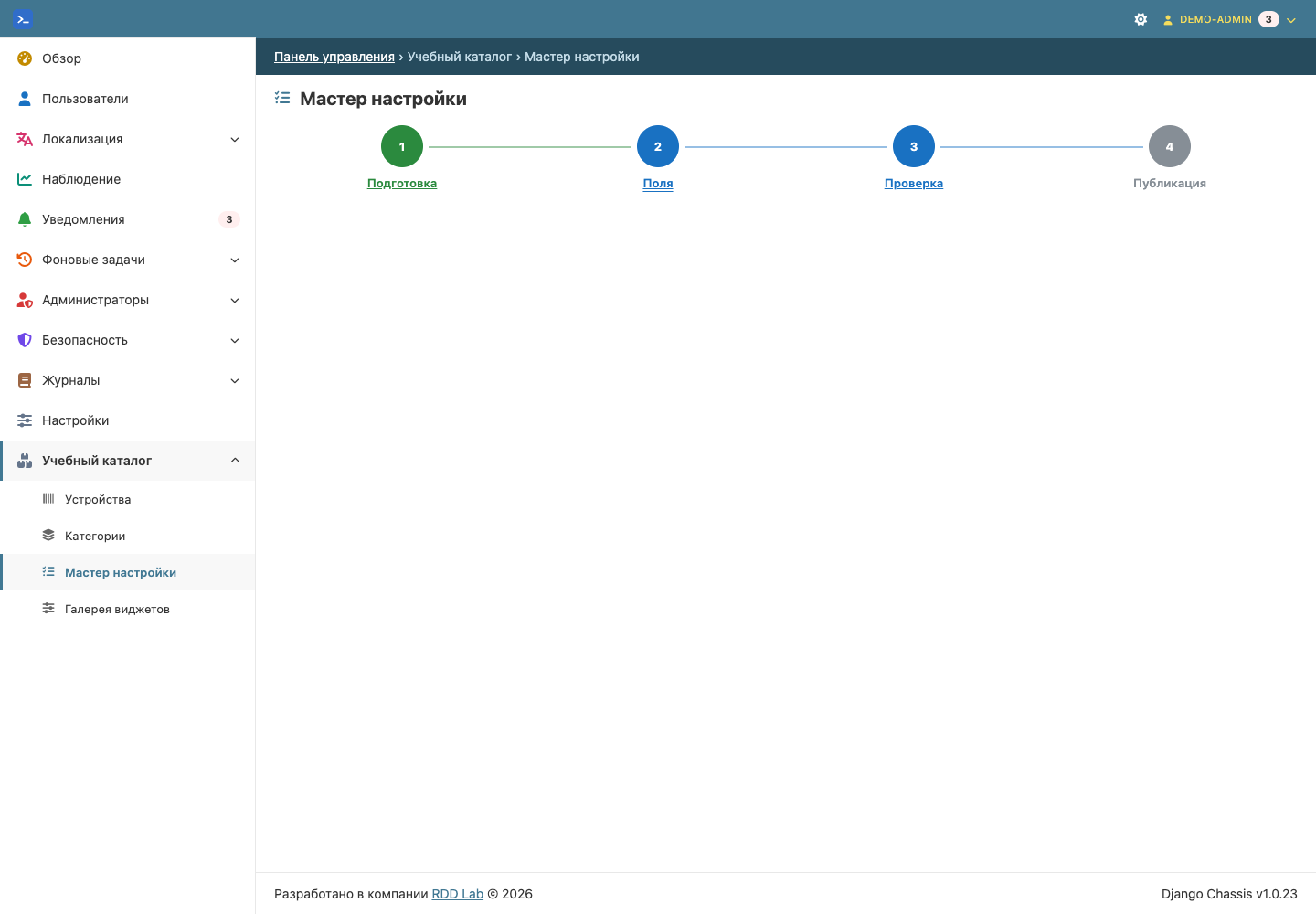
Откройте мастер настройки проекта
Перемещайте разделитель мышью, касанием или клавишами со стрелками.
Django Chassis 1.0.23 · учебный стенд
- Выполненный этап можно открыть повторно.
- Выбранный этап выделен визуально и объявляется вспомогательным технологиям.
- Закрытый этап недоступен для перехода.
Как подключить
Поместите страницу в catalog_demo/wizard_page.py и добавьте CatalogWizardPage в PlatformAdminSite.chassis_page_classes в src/apps/admins/site.py. Для пункта меню добавьте SidebarPageItemOption(page_slug=CatalogWizardPage.slug) в items раздела каталога в catalog_demo/apps.py. Сотруднику даёт доступ действующее право catalog_demo.view_device.
from django.http import HttpRequest, HttpResponse
from django_chassis.dto import WizardStepDTO
from django_chassis.options import PermissionOption
from django_chassis.views import PermissionAdminPage, WizardAdminPage


class CatalogWizardPage(WizardAdminPage, PermissionAdminPage):
    slug = 'catalog-setup'
    title = 'Настройка каталога'
    label = 'Мастер настройки'
    permission = PermissionOption(
        app_label='catalog_demo', model='device', codename='view_device', name='Просмотр устройств'
    )

    def view(self, request: HttpRequest) -> HttpResponse:
        step = request.GET.get('step', 'fields')
        if step not in ('start', 'fields', 'review'):
            step = 'fields'
        return self.render(request, wizard_steps=[
            WizardStepDTO(label='Подготовка', url='?step=start', state='complete', available=True,
                          selected=step == 'start'),
            WizardStepDTO(label='Поля', url='?step=fields', state='current', available=True,
                          selected=step == 'fields'),
            WizardStepDTO(label='Проверка', url='?step=review', state='ready', available=True,
                          selected=step == 'review'),
            WizardStepDTO(label='Публикация', url='', state='locked', available=False)
        ])
Откройте /admin/pages/catalog-setup/?step=fields. Этот пример показывает переходы. Валидацию и изменение состояния определяет ваше представление.