Проверьте и сопоставьте входные колонки
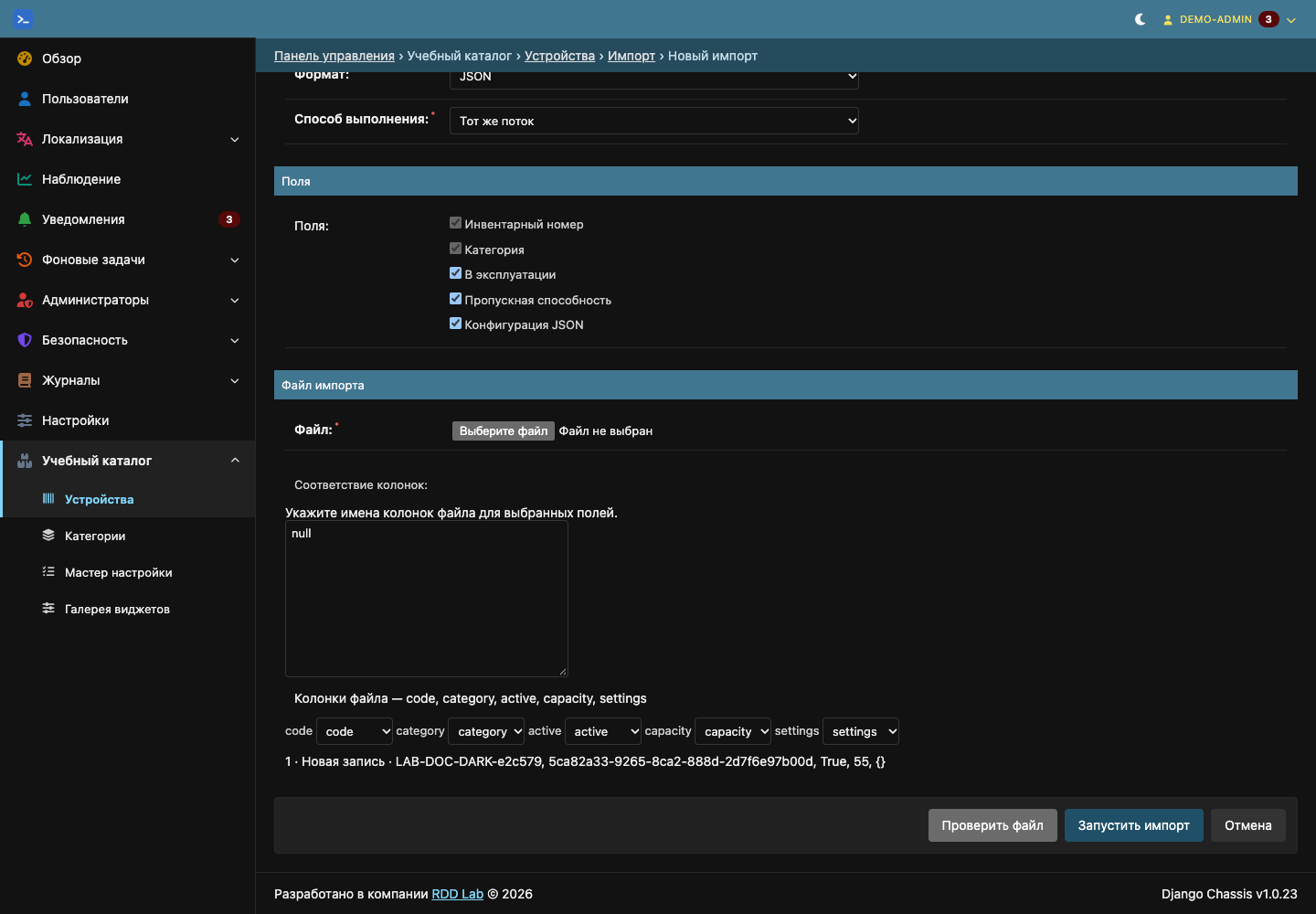
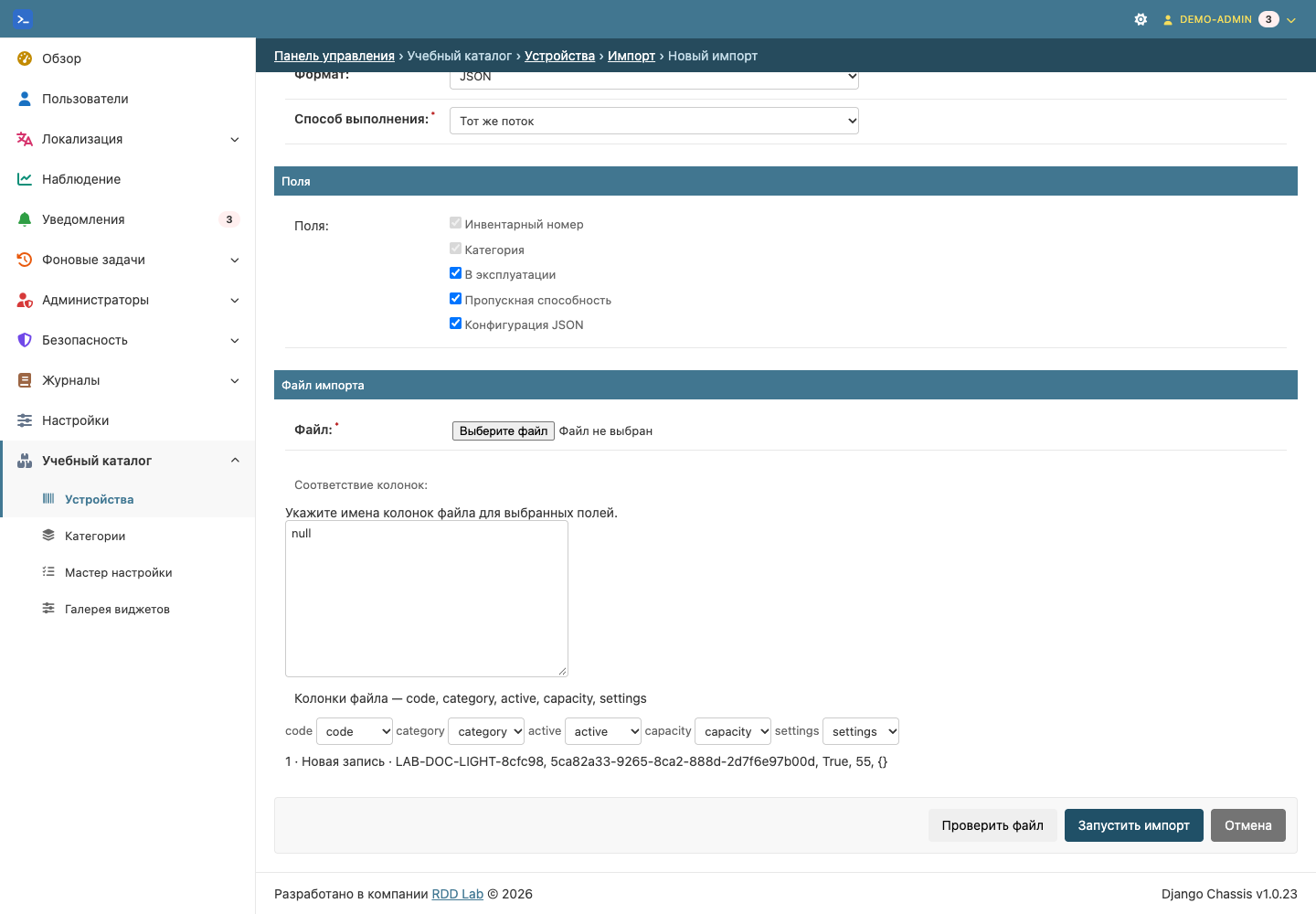
Перемещайте разделитель мышью, касанием или клавишами со стрелками.
Django Chassis 1.0.23 · учебный стенд
- Проверка показывает колонки файла, ошибки, принятые и пропущенные строки.
- Сопоставьте входную колонку с полем назначения, если названия различаются.
- Отправьте проверенную форму, чтобы создать операцию импорта.
Как подключить
Форму проверки и сопоставления регистрирует ImportOption. В каталоге подготовленного демо создайте JSON-файл в .demo/ с категорией устройства LAB-001. В файле входная колонка inventory_code специально отличается от поля назначения code.
./run.sh shell -c "
import json
from pathlib import Path
from uuid import uuid4

from catalog_demo.models import Device

device = Device.objects.get(code='LAB-001')
suffix = uuid4().hex[:8]
rows = [{
    'inventory_code': f'LAB-DOC-{suffix}', 'category': str(device.serializable_value('category')),
    'active': True, 'capacity': 55, 'settings': '{}'
}]
fixture = Path(f'.demo/equipment-{suffix}.json')
fixture.write_text(json.dumps(rows), encoding='utf-8')
print(fixture)
"
Откройте /admin/catalog_demo/device/import/new/, выберите JSON, загрузите файл по выведенному пути и нажмите «Проверить файл». В форме сопоставления выберите inventory_code для поля code и повторите проверку. Запустите импорт, когда строка пройдёт проверку.