Выберите файл и поля назначения
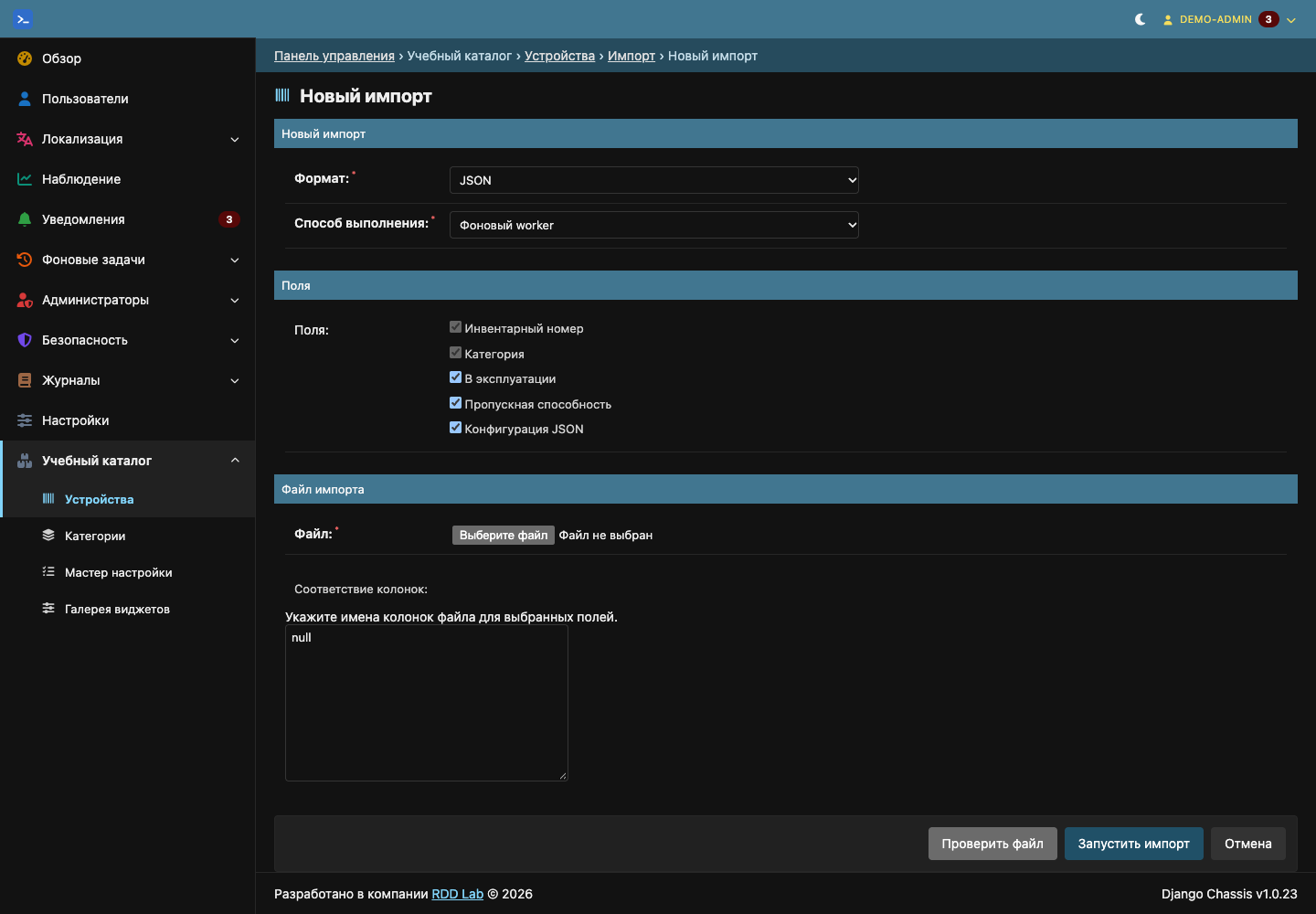
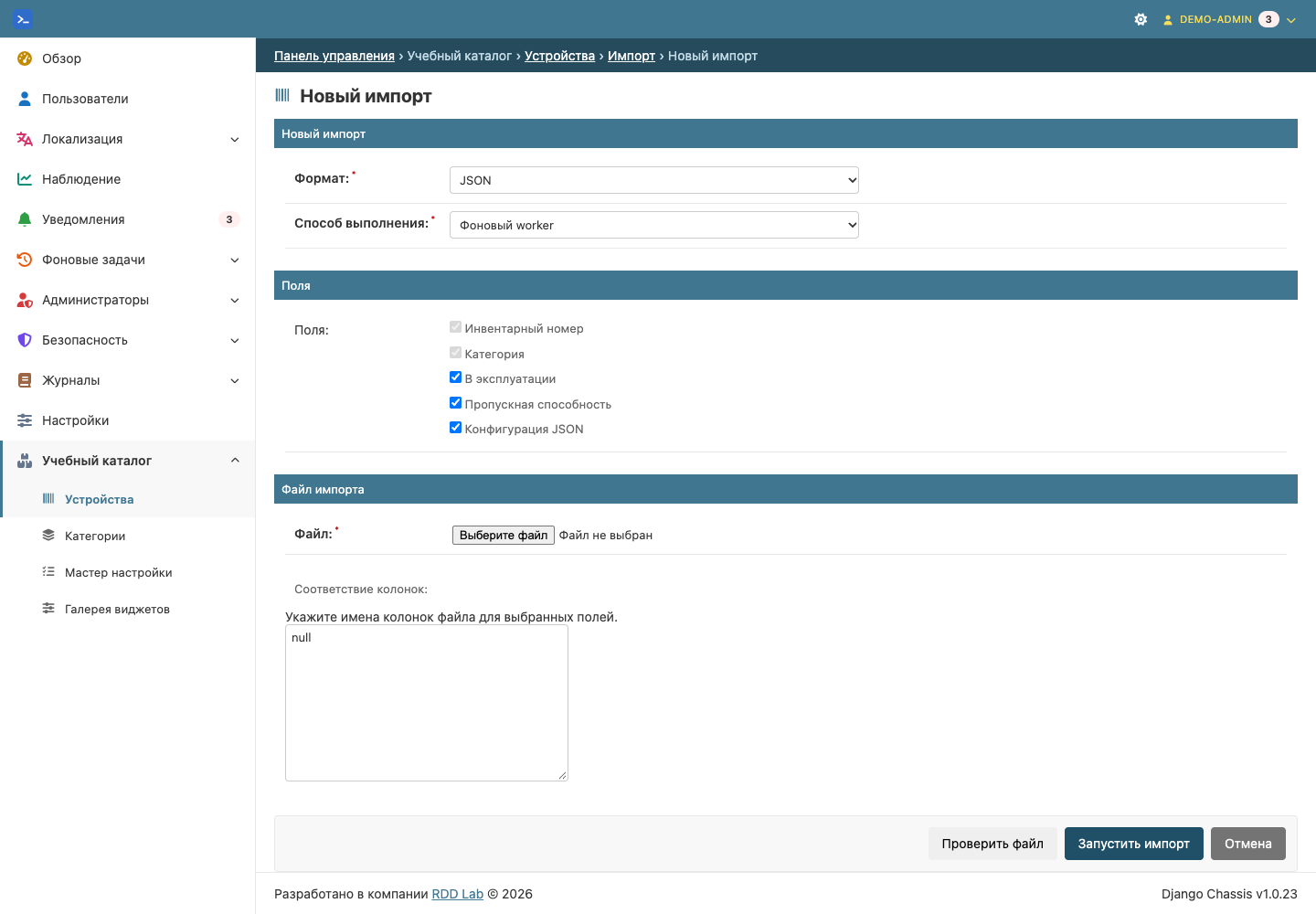
Перемещайте разделитель мышью, касанием или клавишами со стрелками.
Django Chassis 1.0.23 · учебный стенд
- Загрузите JSON-файл с массивом записей об устройствах.
- Список разрешённых полей ModelAdmin задаёт доступные поля импорта.
- Кнопка проверки запускает валидацию перед импортом.
Как подключить
Добавьте этот ImportOption в DeviceAdmin.options в catalog_demo/admins/device_admin.py. Объявите оба кода в Device.Meta.permissions в catalog_demo/models/device.py и примените миграции. Группе оператора выдайте catalog_demo.view_device и оба права импорта. Зарегистрируйте DeviceAdmin на сайте Chassis и настройте закрытое хранилище STORAGES['media'] в настройках Django.
from django_chassis.enums import ImportFormat
from django_chassis.options import ImportOption

# Элемент DeviceAdmin.options
ImportOption(
    view_permission='view_device_import', upload_permission='upload_device_import',
    fields=['code', 'category', 'active', 'capacity', 'settings'],
    formats=[ImportFormat.JSON, ImportFormat.XML]
)
Откройте /admin/catalog_demo/device/import/new/. Следующий пример создаёт JSON с существующим идентификатором категории из демо.